グーグルアドセンスの画面上部に赤い警告が出ていたので、解決すべく色々調べたり、問い合わせをしたりと対応していたのですが、初心者の私には解決するのが困難で、しばらく放置していました。
そんな時WP QUADS というプラグインを導入したら、あっさり解決、しかも不正クリックから自分のサイトを守る設定までやってくれる、まさに神プラグインでした。
この記事ではインストールと設定方法を簡単に紹介しています。
WP QUADSにできる事
このプラグインでは様々な設定ができるようです。
今回はこの2つを紹介します
- ads.txtの追加
- 不正クリックを防止
プラグインをインストール
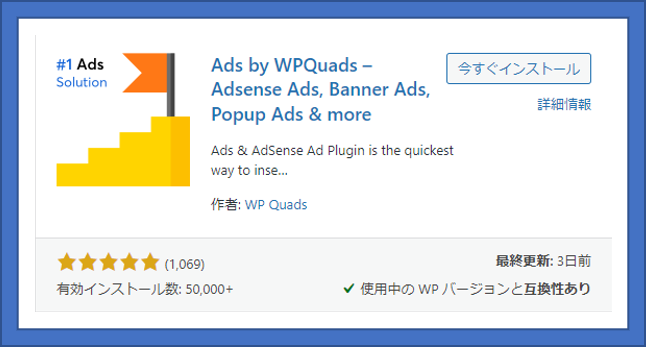
プラグインの新規追加からWP QUADSを検索してインストールし有効化します。
ads.txtの貼付け
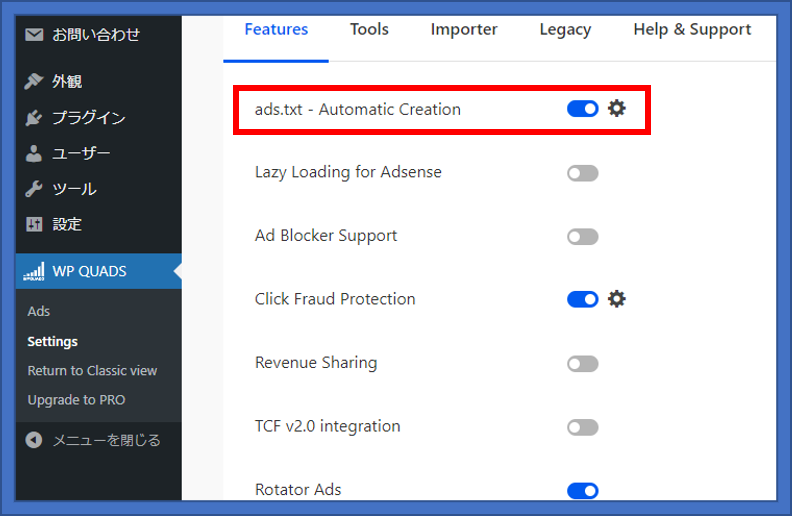
ダッシュボードのSettingsからads.txt~をオンにして、横の設定をクリック
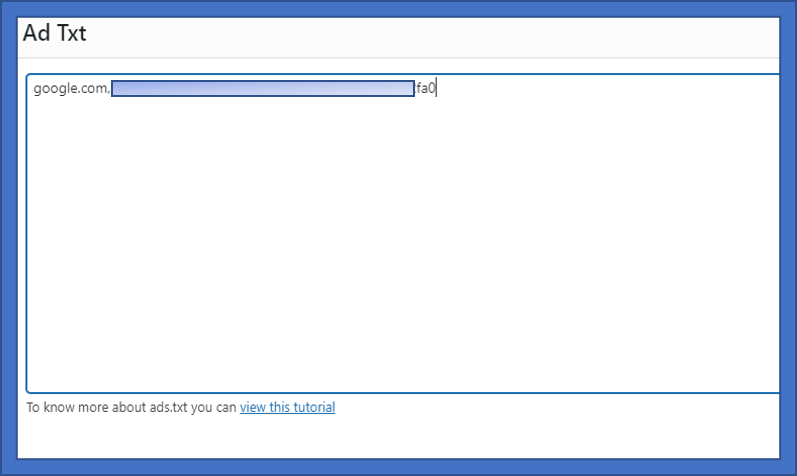
開いたページに張り付けて保存
これだけで設定は完了です。
張り付けるコードはGoogle AdSenceの今すぐ修正 をクリックしてダウンロードできます。
反映までの目安
この設定を済ませても警告は出たままになっています。
サイト内の案内では数日~1ヵ月ほどかかると記載がありましたので、しばらく様子を見ます。
不正クリックの制限を設定
次は不正クリックを防ぐためのクリック数の制限です。
嫌がらせでサイト内の広告を何度もクリックする人がいるそうです。Googleがそれを不正として認識してしまうと、私たち管理者側がペナルティーを受けて、広告が止められてしまう事になるかもしれません。
折角インストールしたのでこの設定も一緒に行う事をおススメします。
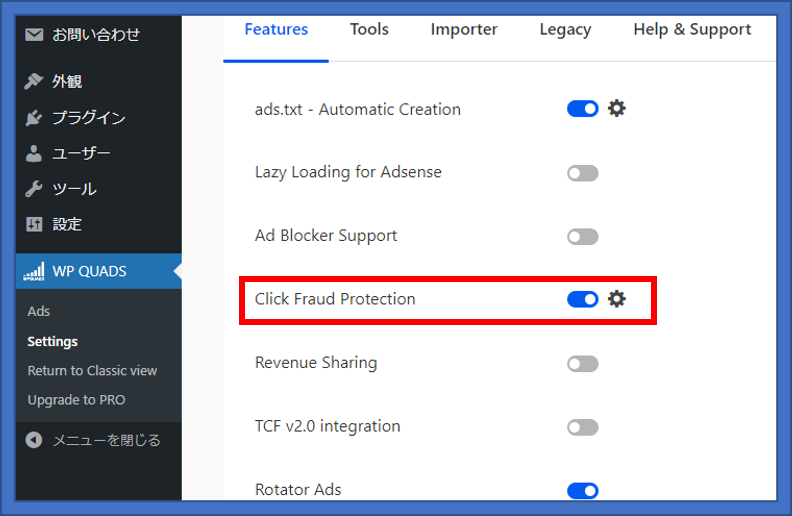
Clice Fraud~をオンにして、横の設定を開きます
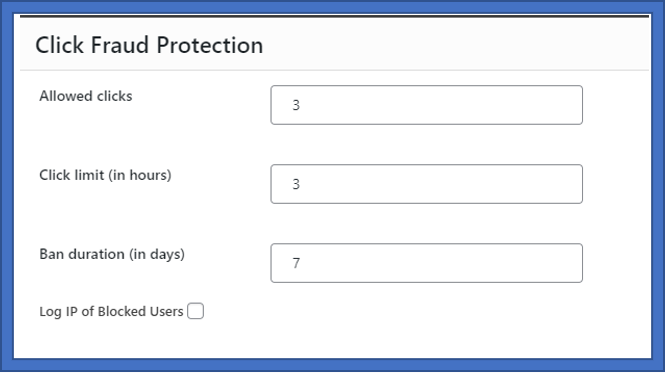
設定画面でクリックの回数を設定できます。今回はデフォルトのままにしました。
設定の補足
Allowed clicks
同じ人が連続クリックした時に、広告を表示させないようにする回数
Click limit (in hours)
同じ人に1時間辺りのクリック回数をどれだけ許容するかどうか~
Ban duration (in days)
ブロックした人に表示させない期間。ペナルティー期間
その他設定
このプラグインには長い広告コードを短くできる機能もある様です。
セッティング画面を見ても、他にもずらっと機能が並んでいますので、詳しい方や、興味がある人は触って試してみてもいいかもしれません。