会社に勤めてると年末調整は会社がやってくれますが、年の途中で退職し、年末まで就職しなかった場合は自分で確定申告をするケースがあると思います。
年末調整であれば会社が手続きをやってくれるので楽だったのですが、確定申告を自分でやるとなると、まず何からやればいいのか困ってしまうかもしれません。そこでこの記事では確定申告を簡単に行う方法を案内します。実際に私のケースで確定申告を20分ほどで終わらせた方法です。
e-Tax(イータックス)を活用する
ここで紹介するのは国税庁が提供する国税・納税システムを使うやり方です。
e-Taxはウェブ上で申請書を作成し、そのまま提出ができる便利なシステムです。ですがマイナンバーやアプリのインストール、やり方によってはICカードリーダライタの準備が必要になったりします。
今回はそれらの準備がなくても便利なシステムだけを使って確定申告をスムーズに行います。
e-Taxの種類
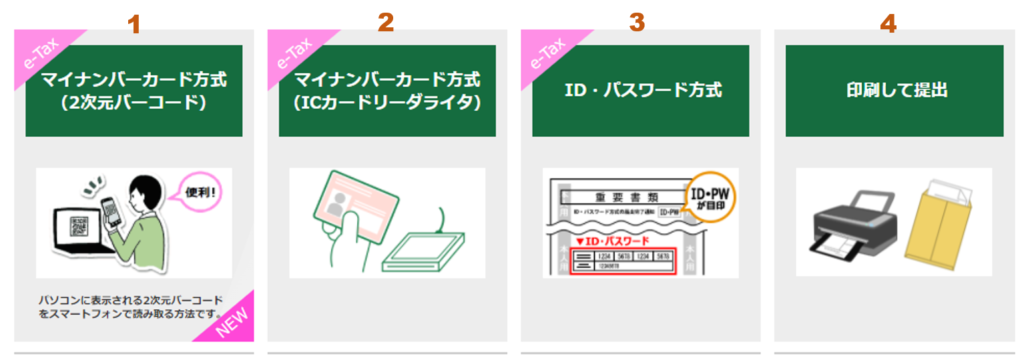
基本的にマイナンバー方式を使ったやり方が推奨されてます。私はマイナンバーカードを持っていないので今回はマイナンバーカードをもってない方も、ID・PWの発行がなくても、だれでも使える4番目の『印刷して提出』を使って確定申告しています。
事前に準備するもの
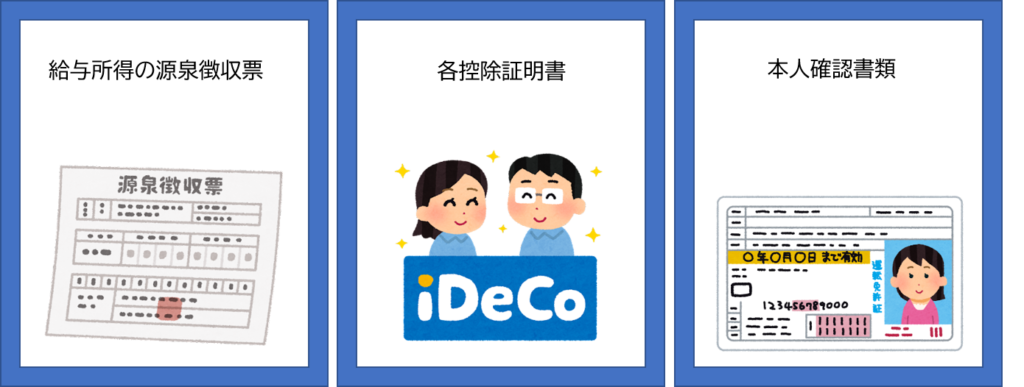
- 勤めていた会社の『給与所得の源泉徴収票』
- 生命保険料などの『控除証明書』
- マイナンバー(12桁の数字)
- 本人確認書類のコピー(提出時に必要)
初期設定からはじめる
まずは国税庁のHPから確定申告書コーナーを開きましょう。
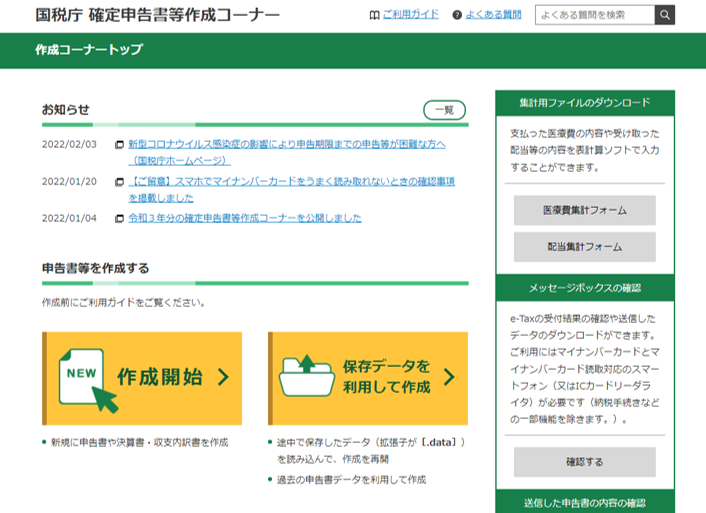
作成開始をクリックして始めます
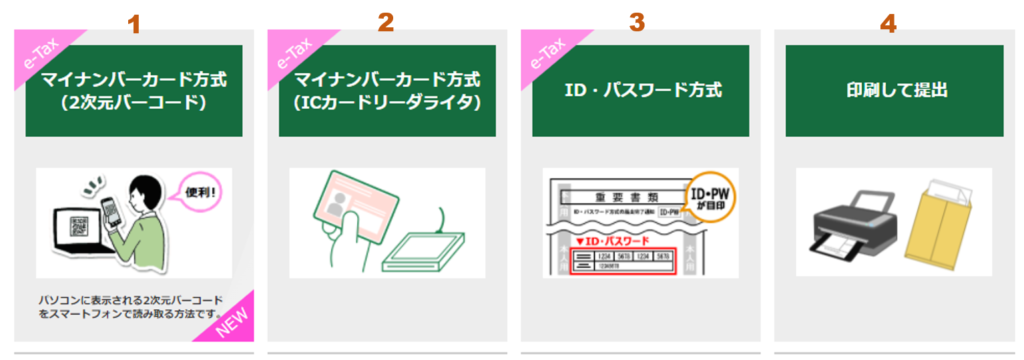
印刷して提出を選択
利用規約の確認画面では内容を確認し『利用規約に同意して次へ』進
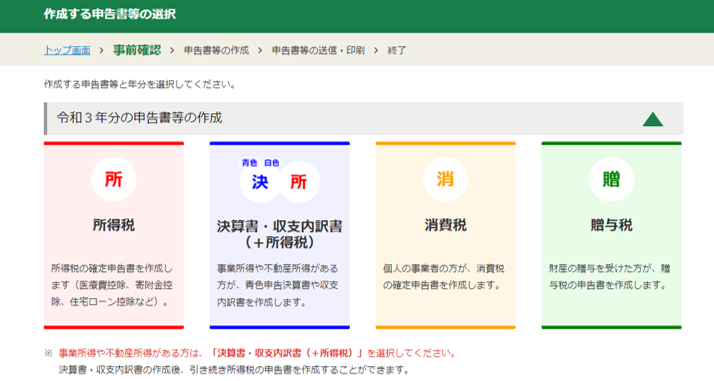
作成する申告書の選択。ここでは所得税をクリック
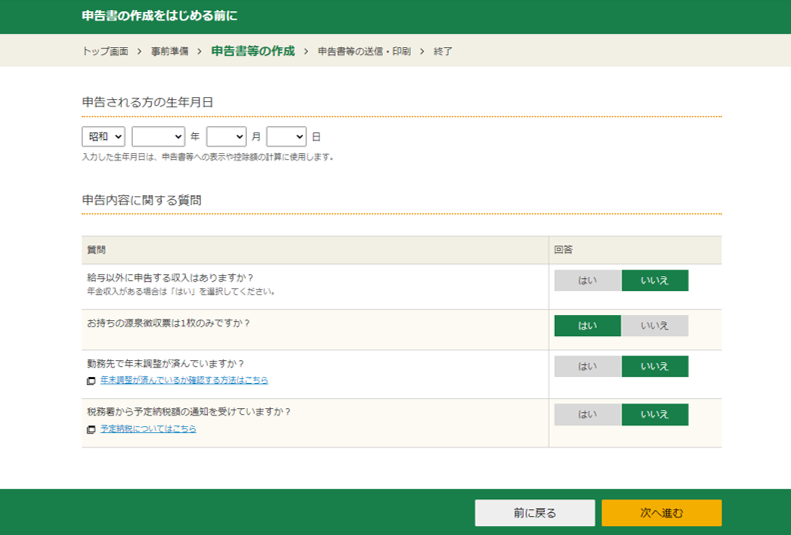
生年月日を入力して続く質問に答える
ここまでが基本情報になり、次からいよいよ確定申告書の入力です。
収入金額・所得金額の入力
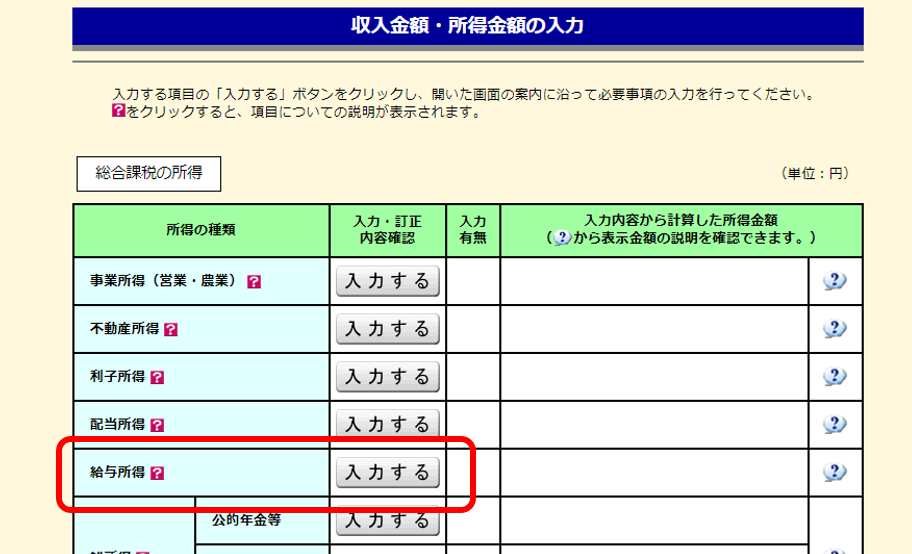
給与所得を入力します
入力するをクリックすると選択画面が出てきます。
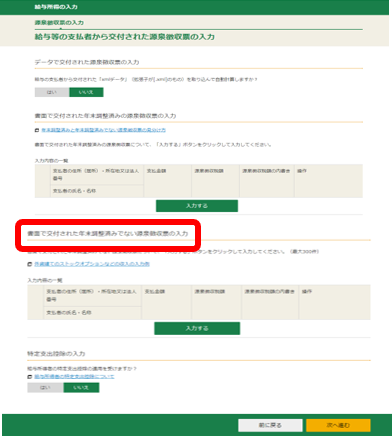
①データで交付された源泉徴収票
②書面で交付された年末調整済みの源泉徴収票
③書面で交付された年末調整済みでない源泉徴収票
ここでは書面で交付された年末調整済みでない源泉徴収票に入力
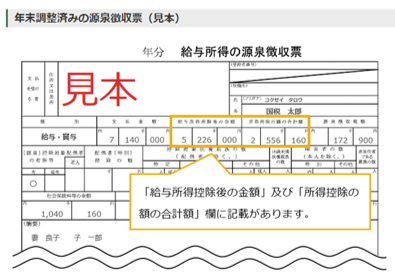
源泉徴収済みなのか源泉徴収済みでないかの確認は次で見本を載せています。
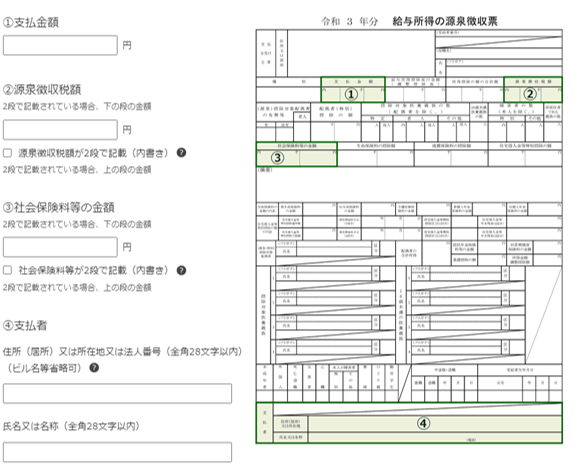
源泉徴収票を見ながら①~④を入力します。どの個所を見て入力したらいいのかナビがあって分かりやすく、迷わず進められます。複数枚源泉徴収票がある場合は続けて次の入力画面で入力できます。
給与所得以外にも下記所得がある場合はここで入力します。
総合課税の所得
- 事業所得(営業・農業)
- 不動産所得
- 利し所得
- 配当所得
- 給与所得
- 雑所得(公的年金等・業務・その他)
- 総合譲渡所得
- 一時所得
分離課税の所得
- 土地建物等の譲渡所得
- 株式等の譲渡所得等
- 上場株式等に係る配当所得等
- 先物取引に係る雑所得等
- 退職所得
源泉徴収済みでない源泉徴収票
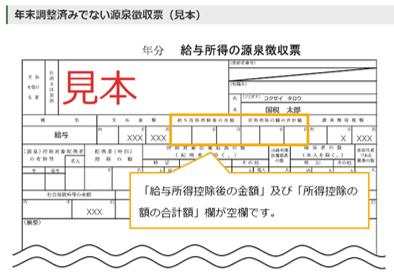
源泉徴収済みの源泉徴収票
所得控除の入力
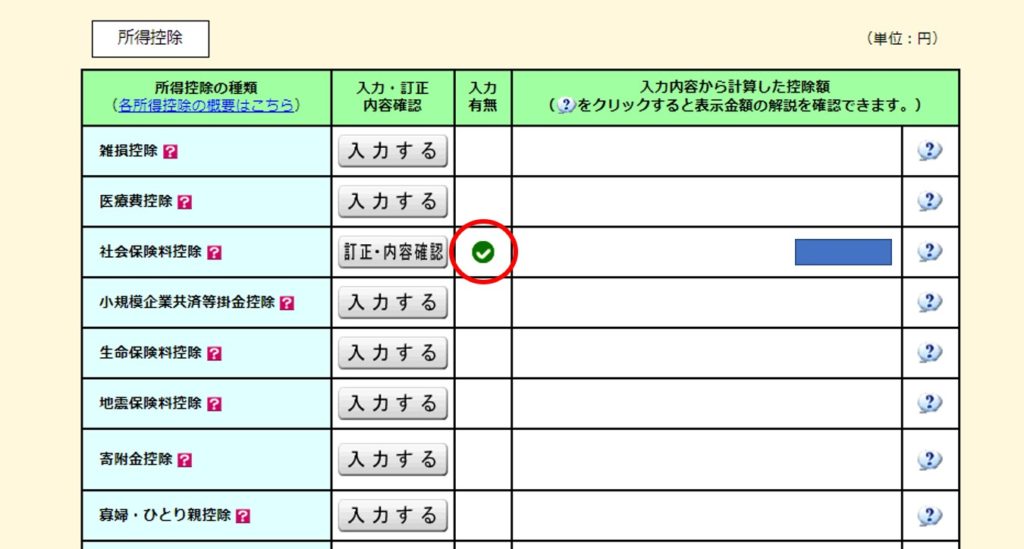
収入・所得金額の入力が終わると、その確認と金額が計算されて表示されました。この時点で基礎控除額も計算され、自動で入力が完了していました。
生命保険料控除やidecoをやっている場合は小規模企業共済等掛金控除など該当する控除もサクサク入力していきます。
所得控除の種類
- 雑損控除
- 医療費控除
- 社会保険料控除
- 小規模企業共済等掛金控除
- 生命保険料控除
- 地震保険料控除
- 寄付金控除
- 寡婦・ひとり親控除
- 勤労学生控除
- 障害者控除
- 配偶者控除
- 扶養控除
- 基礎控除
計算結果の確認
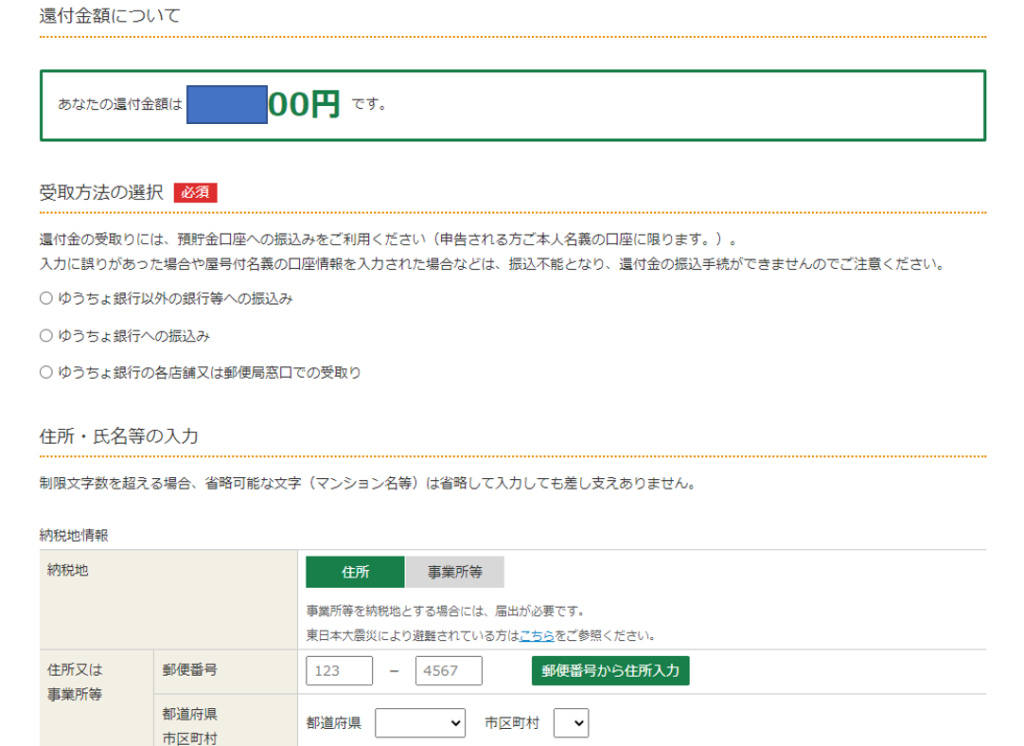
収入・所得金額と各控除を入力し次へ進むと還付金額が確認できます。
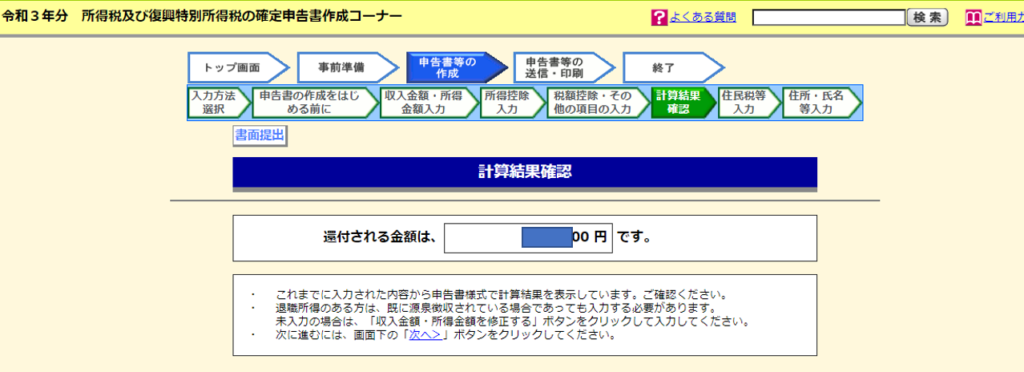
ここまで入力の仕方に迷うことなくサクサク進めてきましたが、還付金額まであっという間に計算されて確認する事が出来ました。自分で計算するより早くて確実!
住民税等
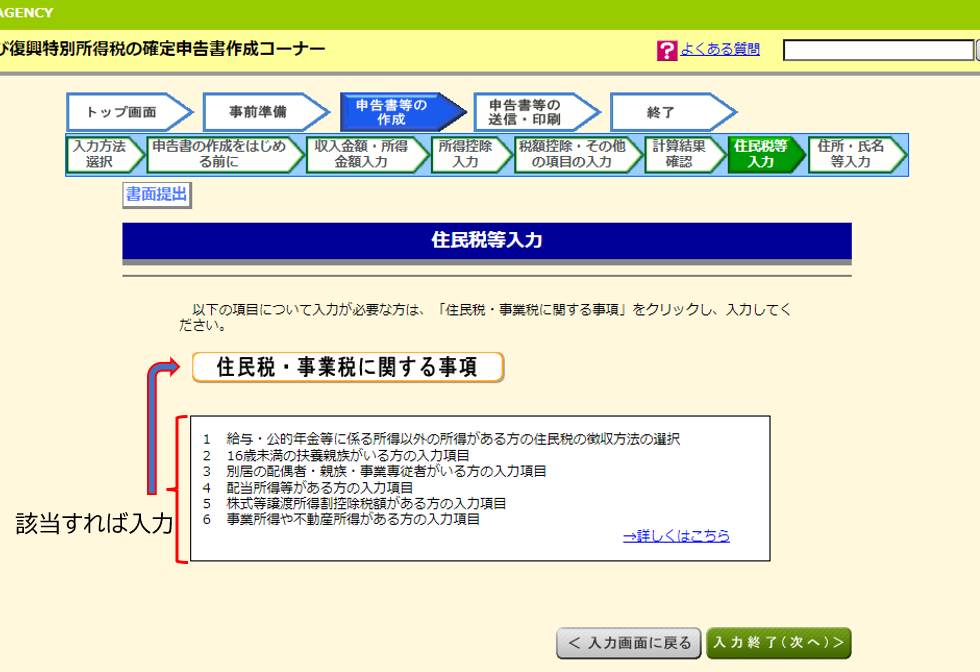
住民税についての項目を入力しますが、該当がなければ次へ進めていきます。
住所氏名等
ここまで来たらもう一息です。
- 受取り方法の選択
- 住所氏名等
- マイナンバー
順番に入力していきましょう。
帳票完成
お疲れさまでした。これで確定申告書の作成は終了です。PDFで帳票の中身を確認する事が出来ます。また印刷に必要な書類は一覧で必要な分だけ選ぶ事もできます。
確定申告書の確認
確定申告書が完成しました。
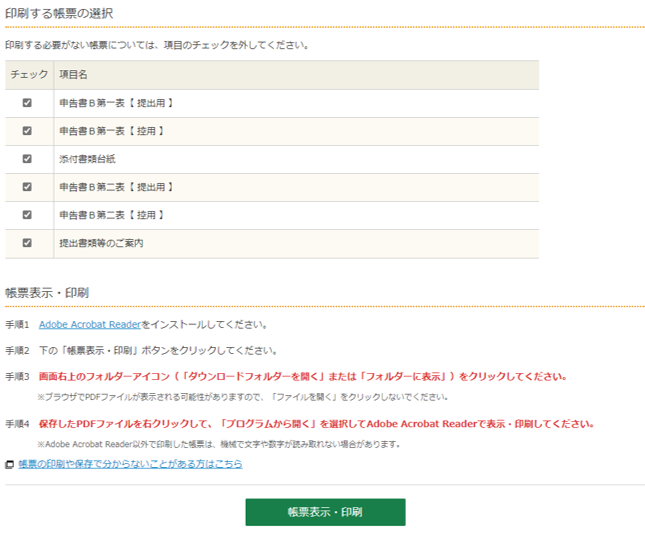
必要な帳票だけを選ぶことができます。チェックを入れて内容を確認してみましょう。
添付書類の確認
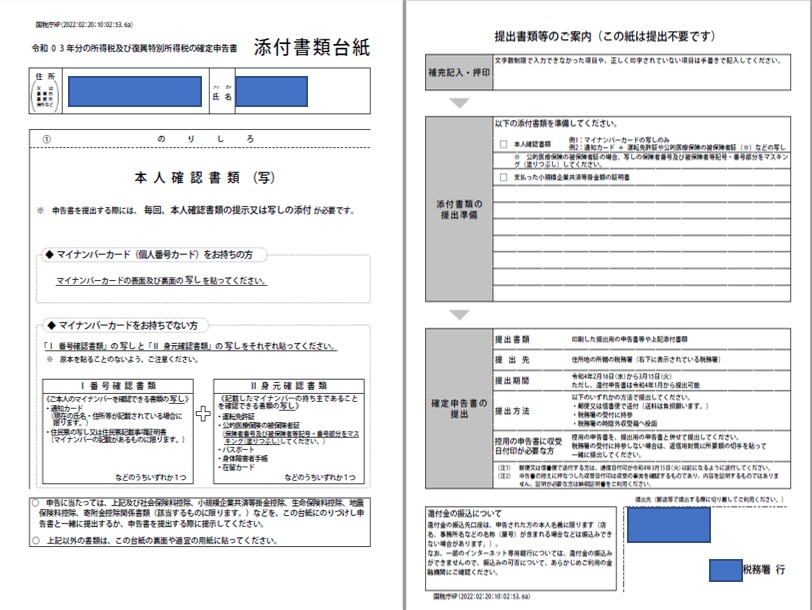
提出に必要な添付書類を確認していきます。。
先ほどの帳票の中にある添付書類台紙と提出書類等のご案内を使う事で添付漏れも防いでくれます。
確定申告書の提出
①プリンターをお持ちの方は印刷して提出
②プリンターがない方はコンビニのプリントサービスを利用して印刷し提出
③印刷が難しい方は出来上がった申告書を参考に紙の確定申告書に書き写して提出
提出方法は郵送か直接持ち込んで受付に渡す方法があります。今回はコンビニでプリントして直接窓口の方に提出しました。まだ混んでいない時期だったので5秒ほどで完了。コンビニプリントも白黒でしたが特に何も言われませんでした。
郵送する場合は先ほどの提出書類のご案内右下に住所が記載されているのでそこへ送りましょう。
保存データの活用
確定申告書の作成コーナーを使うと簡単に入力を進めていくことができますか、入力途中のデータを保存して後から続きを入力する事も出来ます。
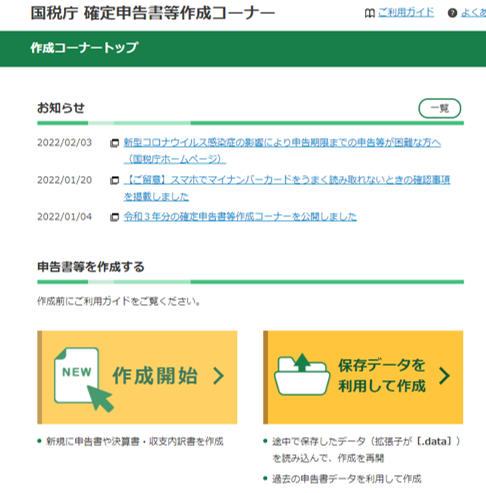
作成コーナーの『保存データを利用して作成』から始めます
※注意 スマホ・タブレットで作成されたデータは読み込めない様です
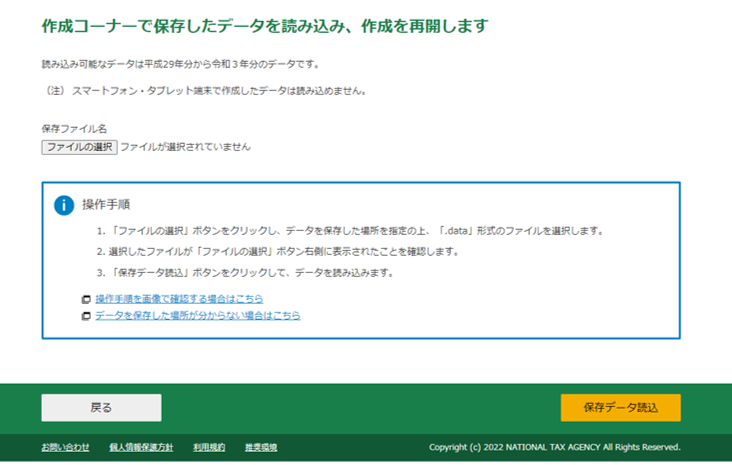
PCに保存されてるファイルを選択してデータを読み込みます
まとめ

ここまで20分弱。不明点はヘルプ参照できたり、迷う事はほとんどなかったです。
入力する箇所に迷わない、基礎控除額含め還付金額まで計算が自動で行われる、添付書類の漏れがなくちゃんと確認できる。途中で保存もでき、翌年の確定申告の際にも保存したデータを使う事ができる。
以前はマイナンバーカードの発行やICカードリーダライタの準備が必要だったので自分には使えないと思っていたのですが、準備がなくても誰でも使えるやり方なのでススメです。
もちろんマイナンバー方式で確定申告できるようにしておけば、提出までも自宅で完結できるのでもっと簡単に済ませる事もできますね。