暗号資産を保管するウォレットで人気のメタマスク。私もよくお世話になっています。
大事な資産を保管する目的もありますが、エアドロップなどでコインを受取る時や、NFTの購入、ステーキング時など様々なシーンで活用しています。
今回はそのメタマスクの登録方法について実際の様子を写真多めで説明しています。
重要な個所もあるので、一度最後まで目を通していただき、流れを把握してから一つずつ進めていくと安心だと思います。
ダウンロードから設定までの流れ
- ブラウザにメタマスクをダウンロードする(拡張機能)
- ウォレット作成
- 秘密鍵のエクスポート
途中3つの鍵(パスワード)が登場します。
- パスワード(メタマスクにログインする時に使う)
- シークレットリカバリーフレーズ※シードフレーズ(アカウントを復元させる時必要)
- 秘密鍵(アカウントにウォレットをインポートする時必要)
どれが何に必要か整理しておくと管理しやすいです。
準備が出来たら早速やっていきましょう。
ブラウザにメタマスクをダウンロード
今回利用するブラウザはBrave(ブレイブ)を使って解説します。それ以外のブラウザも使えますので安心してください。クロームを使ってる方も多いと思いますが、やり方はほとんど同じです。
ちなみにブレイブは暗号資産などを扱う際におススメのブラウザです。広告が入らない(任意)ので外部からの攻撃を軽減できますし、利用する事で暗号資産を受け取る事が出来ます。気になる方はチェックしてみてください。
①メタマスクのページを開きダウンロードをクリックします ※偽サイトに注意が必要です

②ブラウザの選択 ※ここではChromeが選択されていますが下へスクロールするとその他のブラウザを選べます。お目当てのブラウザを選択したらインストールをクリック
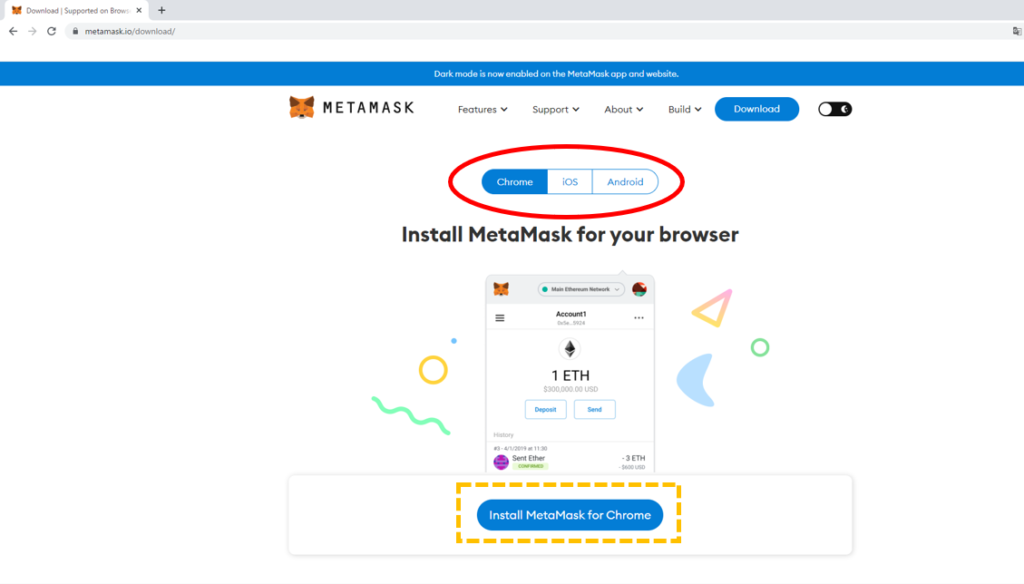
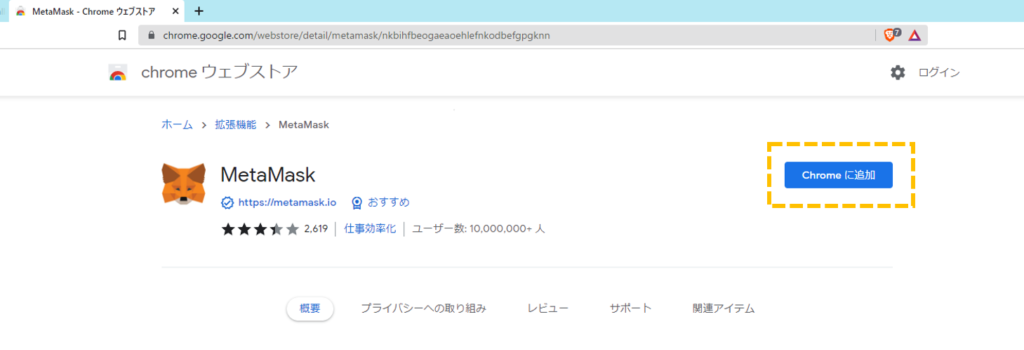
③クロームに追加をクリック ※ブレイブを選択してもクロームに追加が表示されますが問題なく追加できます
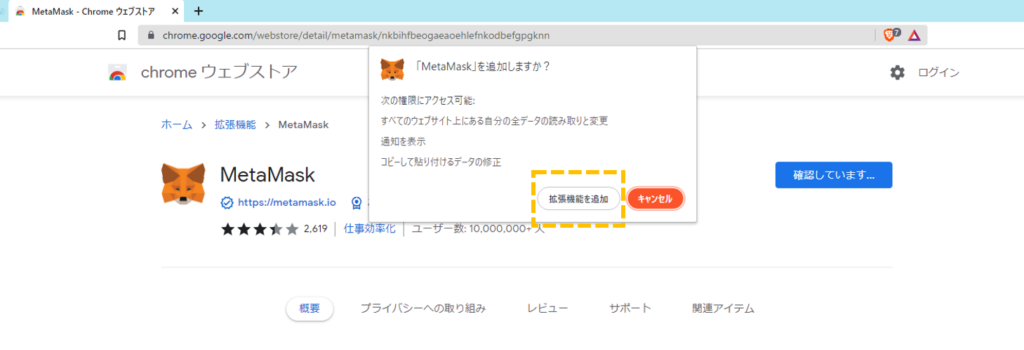
④拡張機能を追加
⑤追加完了 画面が一瞬切り替わりポップアップが出ますが、しばらくすると下記の画面になります
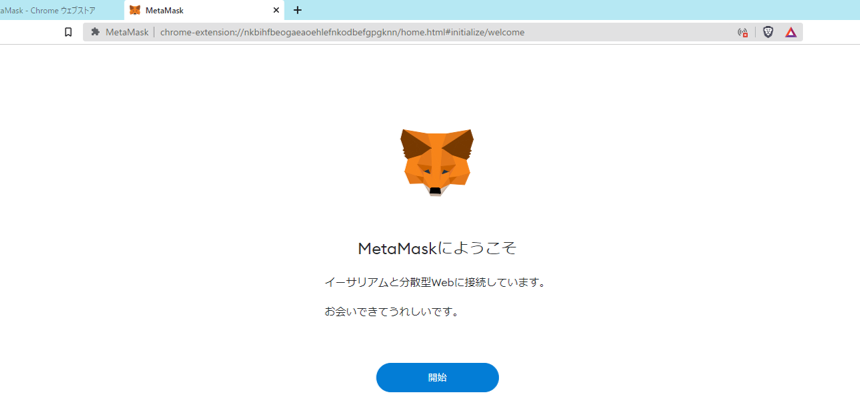
ここまででメタマスクのダウンロードが完了です。
開始をクリックしてウォレット作成へ進みます。
ウォレット作成
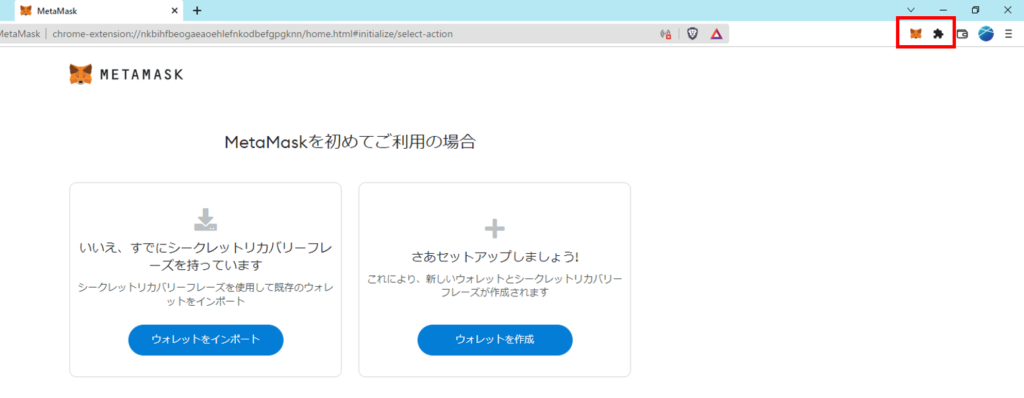
作成の前にブラウザ右上のパズルみたいなマークをクリックするとメタマスクをピン止めできます。ピン止めするとメタマスクが表示されて今後ログインが楽にできますよ。
①ウォレットを作成をクリック
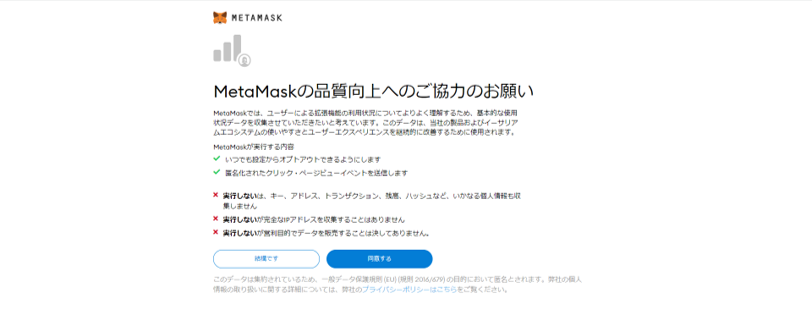
②MetaMaskの品質向上へのご協力のお願い どちらでもOKです
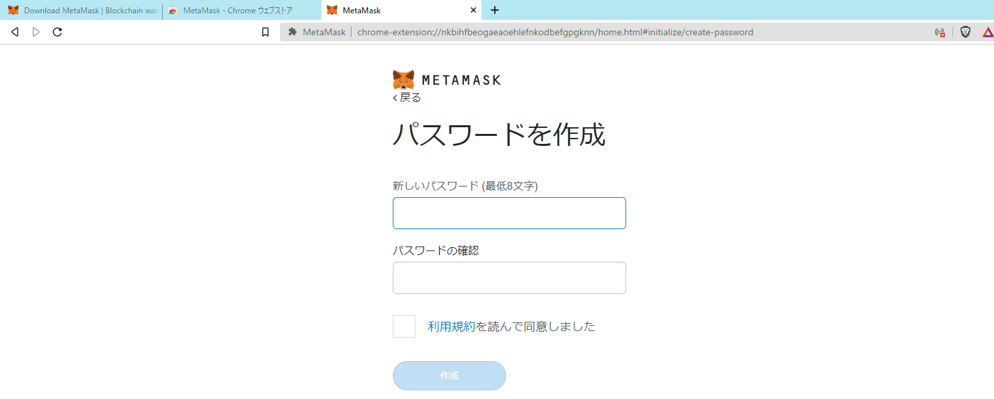
③パスワードの作成 ※1つ目の鍵ログイン時に必要
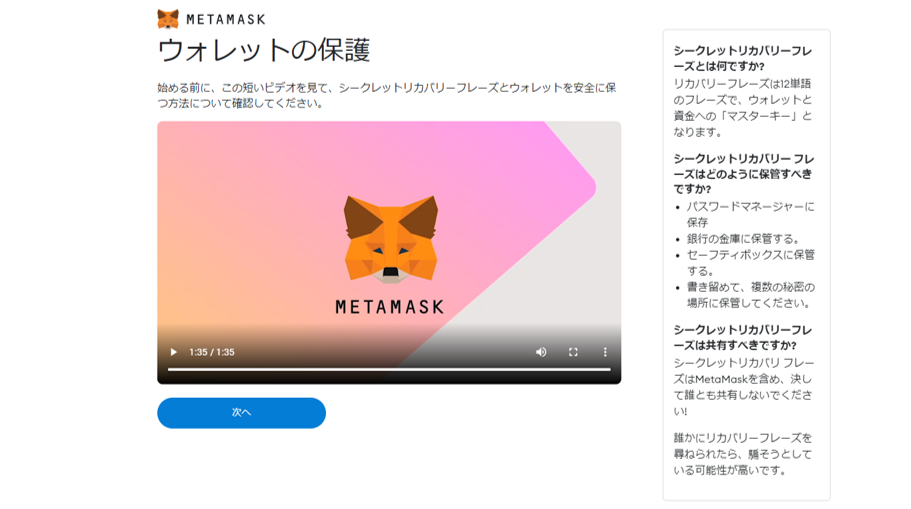
④ウォレットの保護 ※動画は見ても見なくてもOKですが、横のリカバリーフレーズについては重要なので目を通しておいた方がいいです。
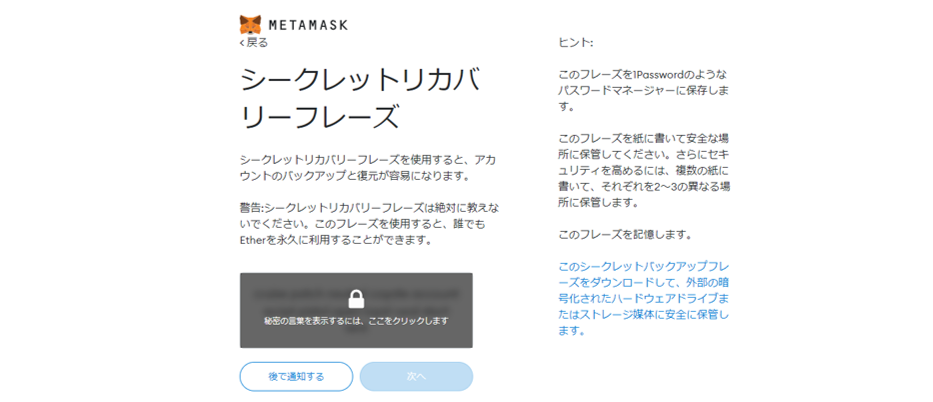
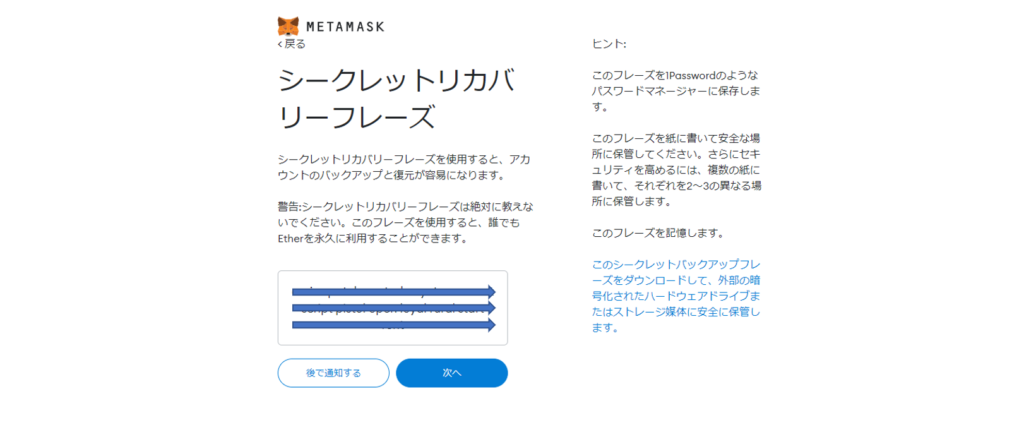
⑤シークレットリカバリーフレーズ 2つ目の鍵※鍵マークをクリックすると表示されます
表示されたリカバリーフレーズを順番通り記録します。左上が①番で横へ進みます
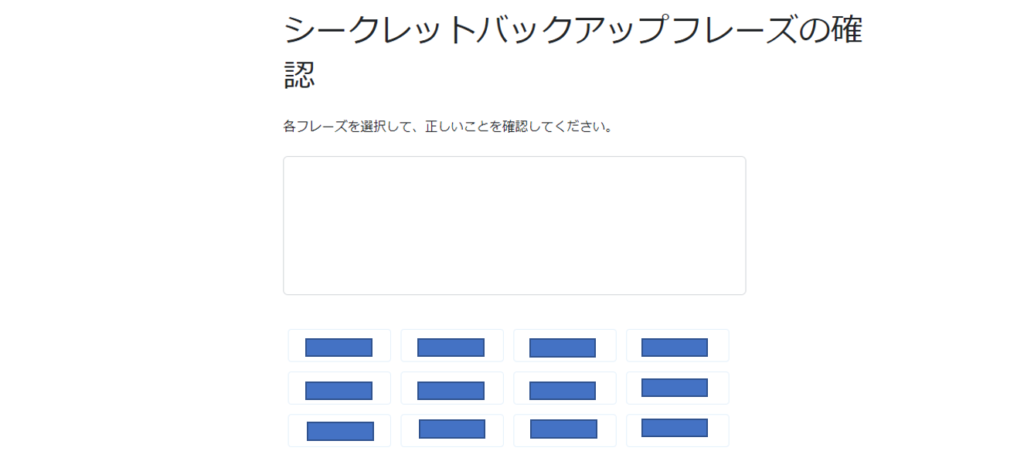
⑥シークレットバックアップフレーズの確認 先ほど記録した単語を順番通りにタップしていきます。間違っても、もう一度単語をクリックすると解除されるので、落ち着いて選択しましょう。万が一記録が間違えていたら拡張機能を削除して最初からやり直せば大丈夫です。
お疲れ様です。これでウォレットの作成が完了しました
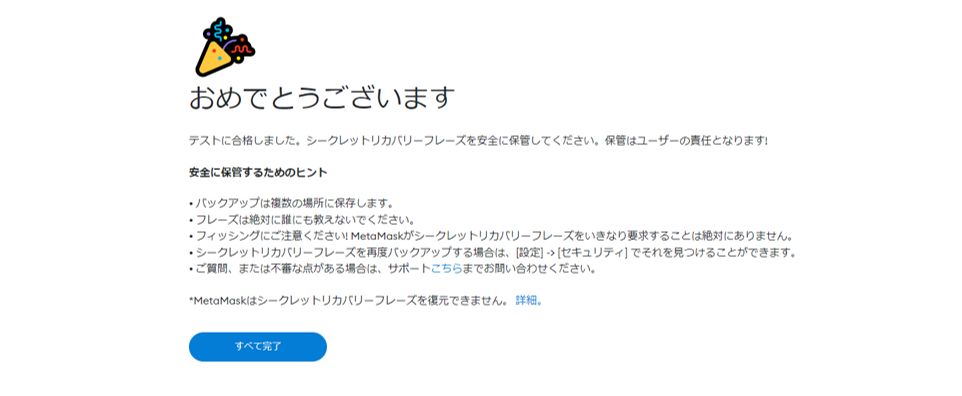
すべて完了をクリックするとメタマスクが表示されます。※ポップアップは削除して大丈夫です

秘密鍵のエクスポート
最後に3つ目の鍵、秘密鍵を確認します。
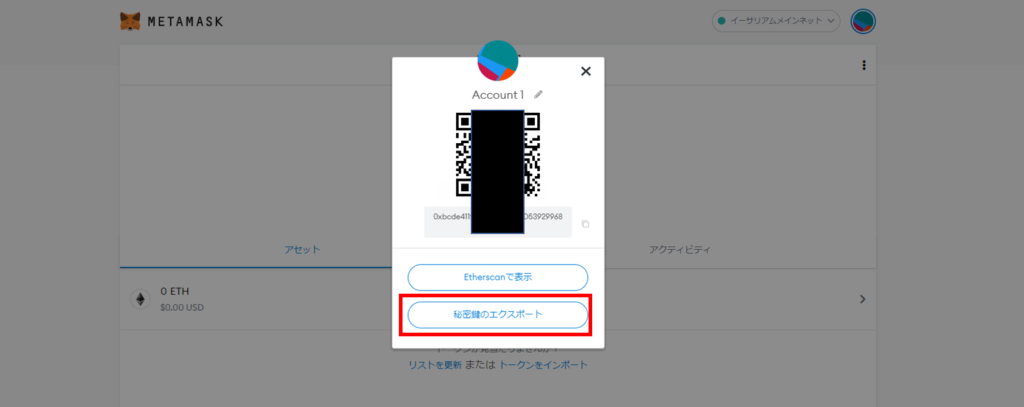
①アカウントの詳細をクリック
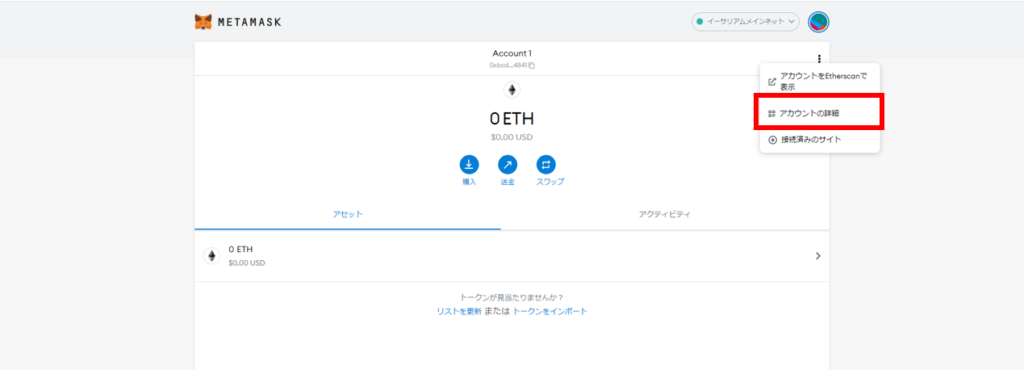
②秘密鍵のエクスポート
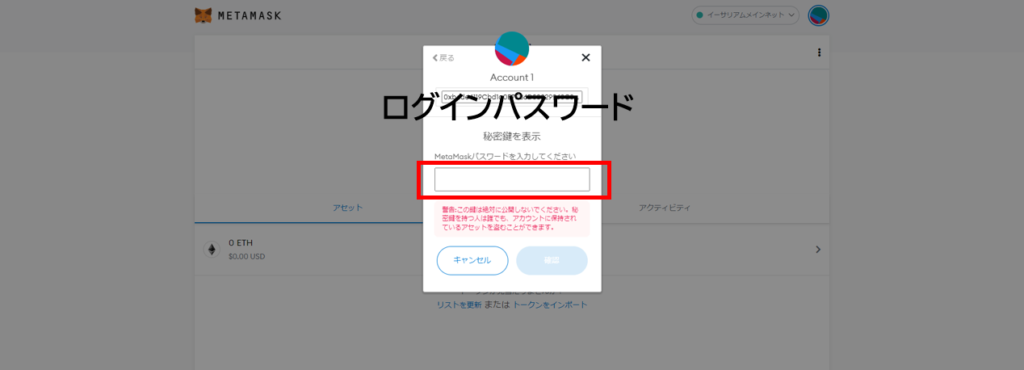
③ログインパスワードの入力
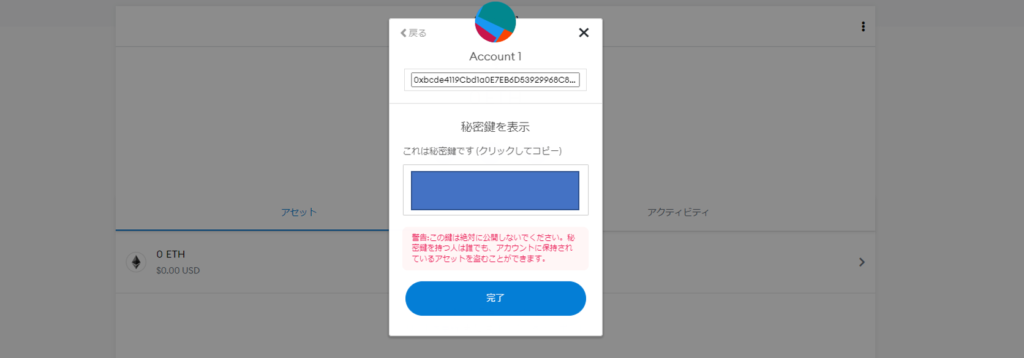
④秘密鍵の確認 コピーして保管しましょう
3つの鍵について
お疲れ様でした。これでメタマスクのダウンロードが完了し使えるようになりました。
最後に3つの鍵について簡単におさらいをします。
ログインパスワード
ログインする時や秘密鍵の確認時に利用します
シークレットリカバリーフレーズ
ウォレットの復元に利用します。
例えばPCが壊れてアクセスできなくなった時、シークレットリカバリーフレーズを使ってウォレットを復元する事が出来ます。
リカバリーフレーズのは『設定』→『セキュリティーとプライバシー』から確認する事が出来ます。
秘密鍵
ウォレットのインポートに利用します。
例えばPCで管理しているウォレットを携帯アプリでも使えるように、インポート機能を使うと、複数の端末で管理する事が出来ます。
秘密鍵は設定の手順で説明したとおりです。
まとめ
パスワード・リカバリーフレーズ・秘密鍵は誰にも知られないように注意しましょう。また、紛失してしまうとメタマスクにログインできなくなって、資産を取り出せなくなってしまいます。
保管する時は、紙、データ、保管場所など工夫する事を強くお勧めします。